
Microsoft365関連の”設定のみ”を記載する
365管理センターから開ける”すべての管理センター”を含む
(Teams、Sharepoint、Entra、Purview 等々)
※ここでの説明は、組織アカウント(テナント)で契約している有料ライセンスがメイン
「365ライセンスを購入してそのまま使ってるよ」・・・という場合、
あまり問題にまではならないが、設定しておいたほうがいいかも・・・と思う部分を中心に記載する
◆ ≪重要≫ Purview・アイテム保持ポリシーについての注意点
まず、Purviewを全く設定していないなら、そのままでいいです
もし何か設定した場合、下記に注意してください
▼
Purview管理画面から、データライフサイクル管理の画面を開く
ポリシーのツリー内にある「アイテム保持ポリシー」という設定について
【例:OneDriveのデータが削除されてしまう設定】
新しいポリシーを追加→OneDriveのみチェックを入れ進める→保持期間を1年にする→
ここでラジオボタンで「◎アイテムを”削除する”」を選択してポリシーを作成完了する
・・・と、保持期間を過ぎた時点で、そのデータは削除されます・・・
★削除されたデータはOneDriveのゴミ箱に入るので、復元すれば元に戻せる
<※ゴミ箱の保存期間は90日程度、この間に気づいて復元しないと面倒になる>
★自動削除されたデータは、削除者が「システムアカウント」となっているので、
ゴミ箱内で、削除者が削除したものを選択して復元すれば元通りになる
★そして、この設定は、組織アカウントで言えば管理者が行う設定なので、
組織内の他のユーザーでも同じことが起きる
そのため、組織内のすべてのユーザーのOneDriveをチェックすることをお勧めする
この設定は、他のSharepointやTeamsなどでも同様
アイテム保持ポリシーを設定中は、OneDrive内のデータを削除するとゴミ箱に入る他、
”アイテム保管ライブラリ”にもデータの予備みたいなものが保存されるようになる
Purviewのポリシーは、アイテム保管ライブラリのみに適用されるものではなく、
実際、いま使っているデータも削除されてしまうので注意してほしい
ちなみにポリシー設定の途中で「◎削除する」にしたから消えるのであって、他の
ラジオボタンの設定(例:何もしない)にすれば削除されないようにもできる
また、保持ポリシーを使うまでもない場合は、各データのバージョン履歴のみで
世代管理したほうが安全ではある
その際はバージョン履歴の保存回数をなるべく少なくする(最小100)と、
OneDriveの保存容量を節約できる
まとめると、
・OneDrive等を”普通に”使う程度であれば、Purviewは設定しなくていい
(誰かが故意にデータを削除する危険があるときは使う)
・バージョン履歴で事足りるならPurviewは設定しなくていい
(データ1つ1つの世代管理で復元可能)
<下記、OneDriveストレージ使用量もあわせて読んでほしい>
◆ OneDriveのストレージ使用量をチェックする(Sharepoint、OneDrive)
ブラウザでOneDrive画面を開く
画面右上の歯車マークをクリックして「OneDriveの設定」をクリック
画面左端の「その他の設定」をクリック
「ストレージの測定基準」という文字をクリック
そうすると旧型式の画面に切り替わり、
どの種類のデータがどれくらいの容量サイズなのかがリスト表示される
「ドキュメント」がOneDriveのマイファイルに相当するイメージ
(そのアカウントのOneDrive内に保存したデータ全容量)
フォルダを開き進めていけば、どのフォルダがどれくらいの容量なのかすぐ分かる
「アイテム保管ライブラリ」にはバージョン履歴等のデータが入っていて
“アイテム保持ポリシー”(Purview管理画面など参照)に従って過去の状態が保管されている
アイテム保管ライブラリ内の不要な履歴データを削除すると、容量が一気に空いたりするが、
必要な履歴データまで消さないよう注意したほうがいい
Purview管理画面は、その他管理画面と同様に新しい見た目に切り替わっているので、
いまのところ詳しい説明は省略しておく
◆ OneDriveを復元する(SharePoint、OneDrive Business)
※復元についてだが、設定画面的でもあるので、ここに記載する
間違って1つのファイルを削除してしまった程度なら、OneDriveのごみ箱を開いて
削除したデータを検索して元に戻せばいい
OneDriveでの削除は、フォルダを削除しても、戻すときはファイルになる
(ブラウザで見ている場合)
フォルダごと復旧したいときは、パソコンとデータを完全同期させて、別の場所に
データのミラーリングをしておき、そこから戻したほうがいい
※バックアップは2重3重にとるようにしよう
今回は、誤って大量のデータを一気に削除してしまった場合について説明する
<例>昨日、間違って数万ファイル(フォルダごと)削除してしまった
▼
ブラウザでOneDriveを開く
画面右上あたりにある歯車アイコンをクリックし、「OneDriveを復元する」を開く
日付の選択で「昨日」を選ぶ
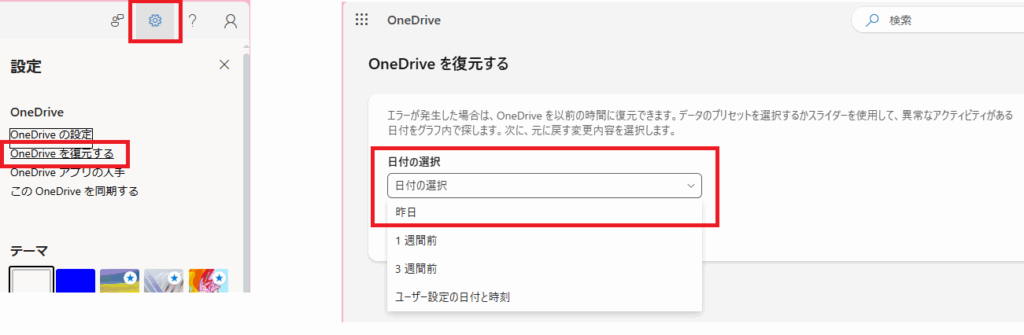
日付を選ぶと、その画面下半分にグラフとリストアップ画面が表示される
(そこまで複雑な画面ではないので1画像で示す)
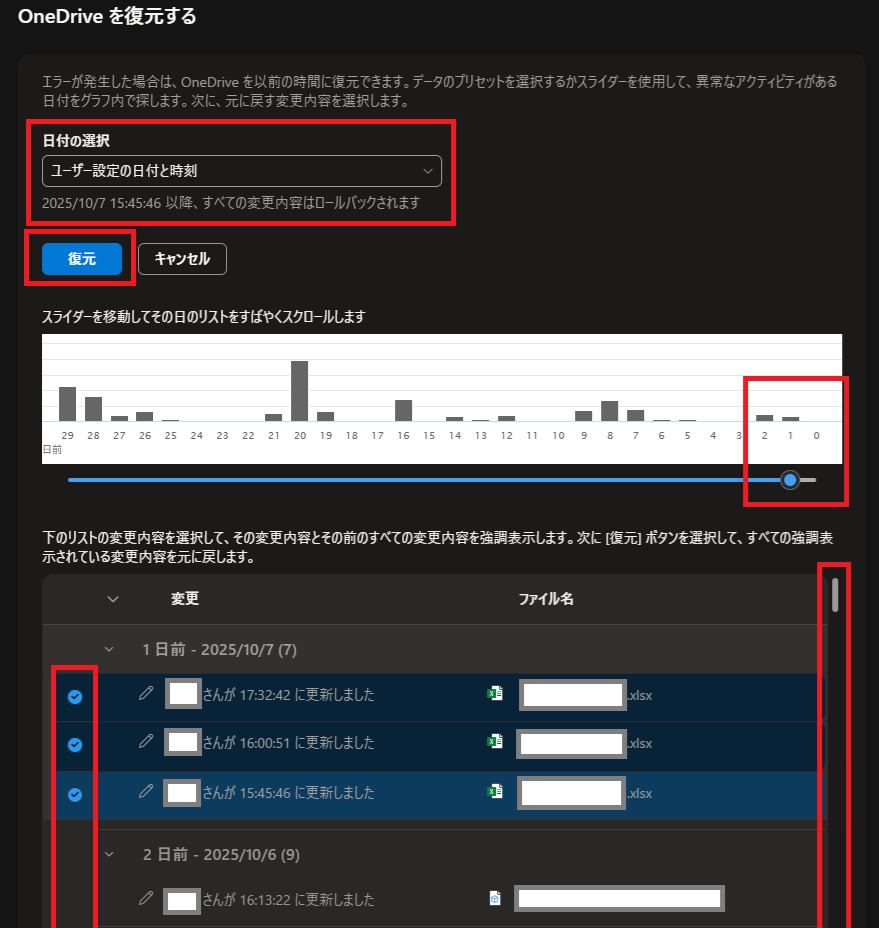
上図のように、自動的に「その日までに削除・追加・変更などをしたファイル」が
リストアップされるのだが、
ここで注意点、パソコンやブラウザ環境にもよるが、リストアップ中にファイル1つ1つに
チェックマークが付いている場合、一番上のファイルをクリックするなりしてチェックを全て外す
チェックがついたままだとリストアップが途中で止まってしまう場合がある
チェックを外した状態で、上図右下のスクロールバーのところにマウス矢印を置き、
一番下までスクロールすると、次々にデータが読み込まれていくので、
定期的にスクロールしてどんどんリストアップを更新する
(スクロールバーが一番下にいかないと、次のデータが読み込まれない場合がある)
復元したい日数分のリストアップが終わったら、復元したい一番古い日付のファイルを
1つだけクリックすると、そこから上すべてにチェックマークがつくはず
(途中途中チェックを外すことはできない)
この状態で「復元」ボタンをクリックして、指示通り進むと、
復元中なのでしばらく待ってくれという画面になるので、そのまま待つ
復元が完了すると、完了した旨メッセージが表示され、これで復元完了となる
※復元の注意点(復元の意味)※
リストアップで指定した一番古い日付より後(最近)に作成したデータは消える
この復元の処理は「どの時点の状態に戻すか」という処理になるので、
復元した時点より前にあったデータはそのままだが、後に作成したデータは消える
なので、改め直近のデータをバックアップしておくなりする必要がある
どのみちミスに気づいたら早めの対処が肝心
※補足※
OneDriveのデータをパソコンにも同期している場合、
(パソコンに、ちゃんとデータをダウンロード保存して同期している状態)
この状態で復元処理をすると、最近のデータはパソコンのゴミ箱に移動する
このパソコンのゴミ箱のデータを元に戻すことでも、最近のデータを
上書きして戻すこともできるが、あまりおすすめはしない
◆ SharePoint(OneDrive)の共有アクセス権限設定
OneDriveでフォルダを共有する場合、誰かと(同じ組織内)共有するか、
またはリンクを発行したりする
見かけは簡単だが、より細かい設定がしたい場合はSharepointの設定画面を開く必要がある
(URLを見ればわかるが、OneDriveといってもSharepointを操作している)
<例>
共有権限を与えた他ユーザーの、更なる共有やリンクの発行を制限したい
ダウンロードやファイル削除などを制限したい
設定手順:
【まずは共有フォルダ作成者側(管理者など)】
・ブラウザでOneDrive画面にする
・画面四隅のどこかにある歯車マークを開き、「OneDriveの設定」を開く
・「その他の設定」を開き、「古いサイトの設定ページに戻る」を開く
・”サイトの設定”画面になるので、「サイトの権限」を開くと、下図の画面に辿りつく
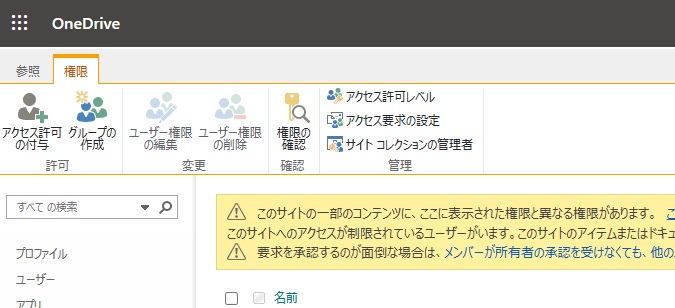
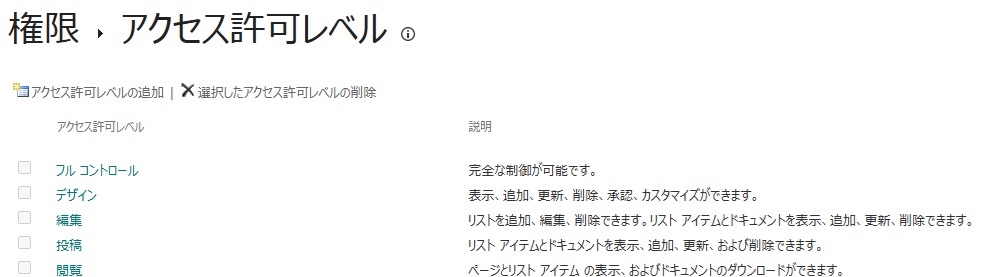
・「アクセス許可レベル」をクリックしてみると、下図のように共有アクセスの権限を編集できる
”投稿”を開いて、画面一番下の「アクセス許可レベルのコピー」にて権限を複製しておくのをお勧めする
そしてコピーした投稿権限を自由に設定しなおして、組織内ユーザー向けのメイン権限にする
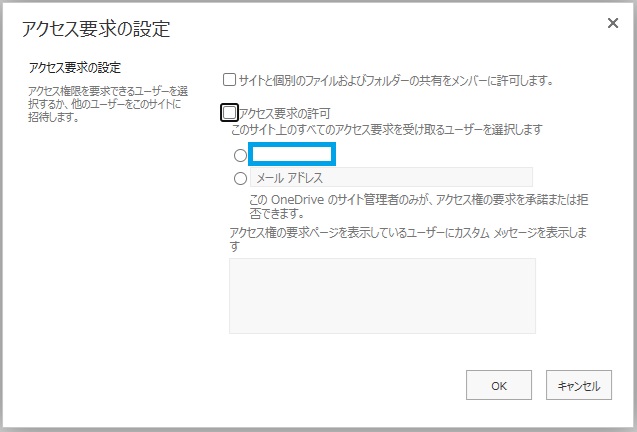
・「アクセス要求の設定」のほうもクリックしてみると下図の画面が表示される
このように全てチェックを外してOKすると、ユーザー側は共有フォルダを利用するのみ、という感じになる
・OneDrive画面に戻り、何か共有フォルダを1つ作成してみて、共有する組織内のユーザーを指定する
・普通に共有フォルダに出来たら、共有フォルダの「…」マークから”アクセス許可の管理”を開き直し、
その画面の「…」から”詳細設定”をクリックする
・”古い画面”になるはずなので、表示されている共有ユーザーを全てチェックし、上部リボンにある
「ユーザー権限の編集」をクリックし、先ほど作った複製権限をチェックしてOKする
・戻ってきた画面で”アクセス許可レベル”が変わっていればOK
(許可レベルが元々”投稿”なら、投稿のままでもいい)
【ここからは共有フォルダを利用するユーザー側】
・まずは自分のOneDriveの”共有”項目に、共有フォルダが表示されているか確認する
・共有フォルダの「…」マークから共有を選択したとする
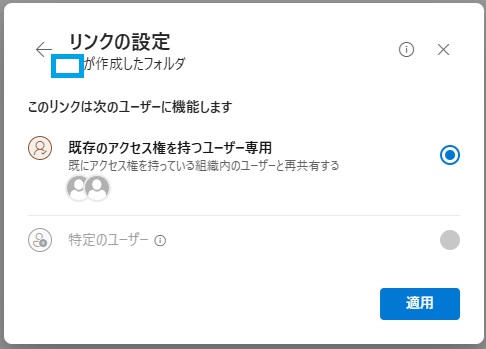
共有フォルダを更に共有したりリンク発行をしようとしても、共有設定が変更できないようになっている

リンクのコピーはできるが、これは自分用のSharepointのURLを確認するような意味合い
そこにある歯車マークをクリックしても、下図のようになって他ユーザーの追加や設定はできない
(補足1・共有作成者側)
・アクセス権限は”投稿”や”編集”のままでもいい
ダウンロードさせないとか、何か削除させないという場合は色々とチェックを付け外ししてテストする
まずは管理者とテストユーザー2者間で色々試してから運用スタートすることをお勧めする
(補足2・共有利用者側)
・利用者側のほうでは、共有フォルダのショートカットを”マイファイル”に作成できる
・上記、共有の項目に表示されている他者の共有フォルダの「…」からショートカットを作成
マイファイルに作成されたショートカットフォルダは名前を変更できるので適宜変更する
(ちょっとした注意点)
・この権限設定は先に済ませておいたほうがいい、後で変更すると、既存の共有フォルダ利用者側で
ファイルにアクセスできないとか、何かしら不具合が出る可能性がある
・先に共有フォルダを設定してしまっていた場合は再度、共有にしているフォルダを全て見直して、リンクを削除したり、共有相手やその権限が正しく割り当てられているか確認する
・この設定方法はファイルサーバー代わりにしたいなと思っている場合をイメージしている
・この他にも共有フォルダ内のフォルダについて親フォルダの設定を継承しない、等々色々設定はある
・ちょっとした部外者との共有等はリンク発行などで構わないと思う
(外部用のプライベートフォルダを作成し、その中に顧客や業者名フォルダを作成して、それを各々共有かけるとか)
・結局のところ共有フォルダの性質上、保存されたデータを閲覧できている時点で、そのデータをどうするかは利用者次第になる、そういった社内外のルール決めは別問題となる